
本日は8回目です。
だんだんといろいろなことが増えてきていますが、ぜひマスターしていくようにしてください。
その前に、少し座学をしかもちょっとミュージックビデオから離れて最先端の映像技術の話をします。
バーチャルプロダクションとは
最近騒がれている『バーチャルプロダクション』というLEDウォールを使ったCG背景とのリアルタイム合成技術です。そこにUNREAL ENGINEのようなゲームエンジンを使用することでリアルな表現が実現します。
3,4年ほど前から言われ始めたこのバーチャルプロダクションを使用したスタジオはあっという間に世界を席巻し、今現在全世界で300を超えるスタジオが稼働しており、日本でも20余りのスタジオが出来ました。
というわけで、
では、ミュージックビデオに話を戻しましょう!
合成エフェクトの基礎 ーAfterEffectsの基礎ー
- RGBチャンネルとαチャンネル(アルファ・チャンネル)、マスクチャンネル
- レイヤー(階層構造)
- 描画(合成)モード
- コンポジション
- キーフレーム アニメーション/グラフエディター
- ヌルオブジェクト(ダミーオブジェクト)
- プリコンポーズとネスト化(親子関係)
- トラックマット
- レンダリング、ファイル書き出し
- 画像の調整
- エフェクトフィルター
- シェイプレイヤー/シェイプマスク
- テキストツール
- エクスプレッション
- カメラ、ライトオブジェクト、3Dレイヤー
- トラッキング(2D/3D)
今日は3Dレイヤーを使ったサイコロを作ることに挑戦しましょう!
AfterEffectsで3Dのレイヤーを扱うことはちょっと難しいように思うかもしれませんが、
意外と簡単です。
その前にAdobe系の座標の話をしておきます。
まとめて扱うことができます。
こんな感じに出来たらよいと思います。
サイコロを作る ワークフロー(流れ)
1. 500 x 500 のコンポジションを用意する
2. そのコンポジションをプリコンポーズとする
3. コンポジションの中でシェイプレイヤーでサイの目の数字を作る
4. それぞれ6面のコンポジションを作成する
5. 新しいコンポジションに、各コンポジションを読み込み、3Dモード化して3次元空間で配置する
6. ヌルオブジェクトを用意し、各6面をヌルの(子供)にする
7. ヌルを回転させるとサイコロが回転する
8.ライトを作成して、照明を当てる
まずは
1. 500 x 500 のコンポジションを用意する
新規コンポジションで500 x 500 、Duration time 03:00 を作成します。


そこに「平面レイヤー」を作成してください。


新規シェイプレイヤーで「楕円形」、「塗り」を作成します。
サイコロの「1」が出来上がります。

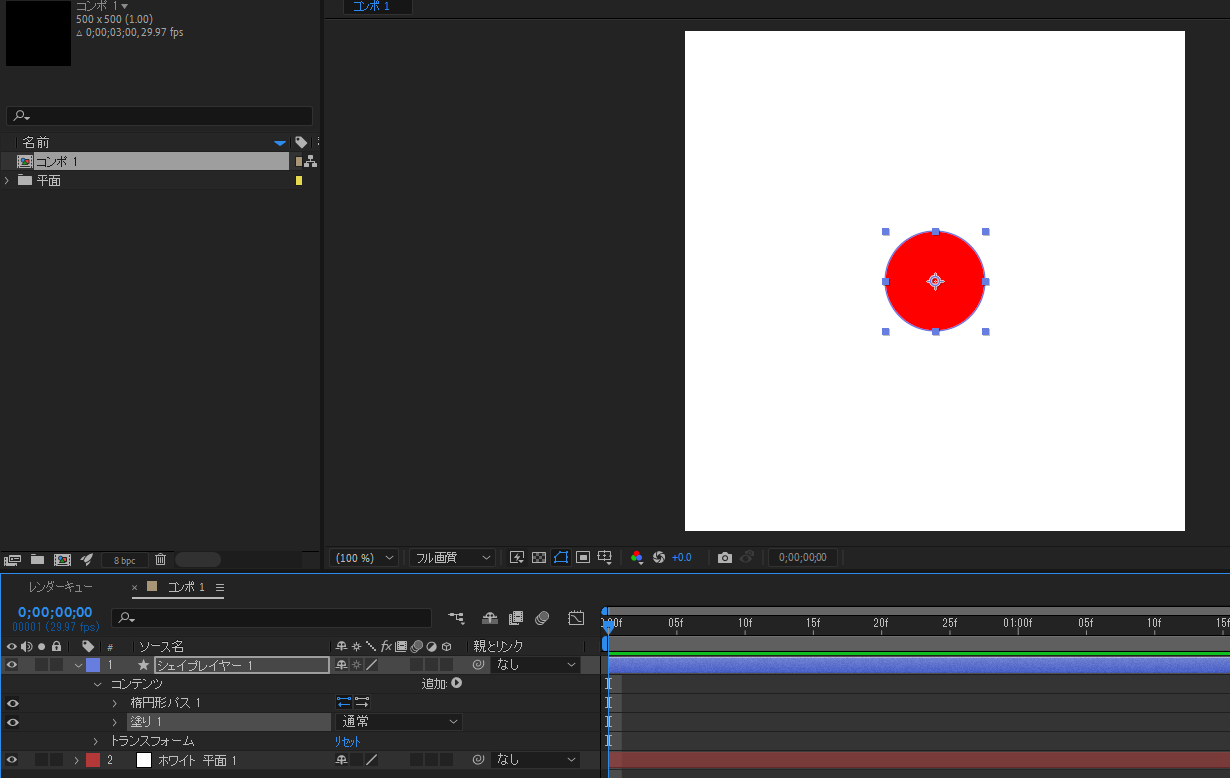
「サイコロの目1」が出来上がりました。
2. そのコンポジションをプリコンポーズとする
3. コンポジションの中でシェイプレイヤーでサイの目の数字を作る
4. それぞれ6面のコンポジションを作成する
「サイコロの目1」を複製して、「サイコロの目2」として中身を変更していきましょう。

楕円形パスのサイズをディフォルトの「100.0」から「80.0」に変更します。

シェイプレイヤーの位置を「トランスフォーム」内の位置を変更していきます。
位置は「125.0 125.0」
シェイプレイヤーを複製して、サイの目2を作ります。
今度の位置は「375.0 375.0」です。「サイの目2」の出来上がりです。

サイコロ6面すべてのコンポジションを作成します。

新しいコンポジションを作成します。

新しいコンポジションにサイコロの6面のコンポジションをドラッグ&ドロップします。


5. 新しいコンポジションに、各コンポジションを読み込み、3Dモード化して3次元空間で配置する
3Dモードに変更します。

「アクティブカメラ」を「カスタムビュー1」に変更します。カメラビューが斜め上からになります。


サイコロの面をずらしていきます。サイコロは1辺が500なので、250ずらすことになります。

「サイの目1」の場合は 位置の値を「960.0 540.0 -250.0」
「サイの目6」の場合は 位置の値を「960.0 540.0 250.0」にします。

「サイの目2」は「y回転」を「0x +90.0°」にした上で、位置を「710.0 540.0 0.0」にします。

「サイの目5」は同じく「y回転」を「0x +90.0°」にした上で、位置を「1210.0 540.0 0.0」にします。

「サイの目3」は同じく「x回転」を「0x +90.0°」にした上で、位置を「960.0 290.0 0.0」にします。

「サイの目4」は同じく「x回転」を「0x +90.0°」にした上で、位置を「960.0 790.0 0.0」にします。

これでサイコロ6面の完成です。
6. ヌルオブジェクトを用意し、各6面をヌルの(子供)にする
ここで「ヌルオブジェクト」を作成します。

難しく思うのは
「ヌルオブジェクト」かもしれません。
「ヌルオブジェクト」というのは、
ダミーの階層のことです。実際には何もありません。
ヌルオブジェクトの下の階層にサイコロの6面を配置することで

サイコロ6面の「親をリンク」で「ヌル1」を指定することで、ヌルの階層の下にはいります。

7. ヌルを回転させるとサイコロが回転する
ヌルを回転することで、サイコロの6面を一度に動かすことが出来ます。

8.ライトを作成して、照明を当てる
ライトをつけるとより面白くなります。
ライトを作成します。ポイントライトにしてみましょう。

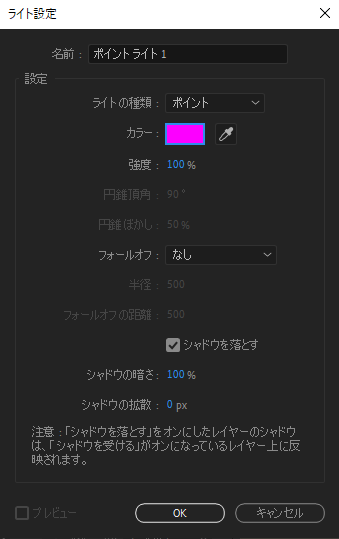

コンポジション設定の中で「3Dレンダラー」/「Cinema4D」を選択すると映り込みなどが出来るようになります。
試してみてください。
さて、
アゲハチョウを飛ばす
今日はちょっと難しいと思えますが、アゲハチョウを飛ばしてみましょう。
意外と簡単です。頑張ってみましょう。
まずはアゲハチョウの素材をPhotoshopで作りましょう!

次の2枚の画像を使って上の画像を作ってください。


次にアゲハチョウの部品を作ります。胴体、羽根の部品を作ります。
レイヤーを分けておくのがコツです。

フッテージ素材を読み込むときに「コンポジション」で読み込みます。

するとPhotoshopのレイヤーをそのままの状態のコンポジションが出きます。

AE上で素材を作る時には以前学んだ「マスクパス」を使います。
マスクパス
まずageha_butterfly.tgaを読み込みます。(マスク付きの素材)
レイヤーの反転
「レイヤー羽」を複製して、Scale -100 で左右反転します。

ヌルオブジェクト、親子関係
すべてのレイヤーをひとつにまとめるために「ヌルオブジェクト」を作成して、親子関係を作ります。
「レイヤー/ヌルオブジェクト」で新規に「ヌルオブジェクト」を作ります。
次に、各レイヤーを「親とリンク」で「ヌル」を指定してあげます。

親を動かすと、子供であるレイヤーが付いてきます。試しに「ヌル」の回転を動かしてください。
これから、羽を動かしていきますが、動かしやすいようにコンポジションのサイズを大きくしておきます。
ここではフルHDのサイズにしてあげましょう。


基本3D
羽を動かすのに、今回は「基本3D」を使ってみましょう。「基本3D」は疑似的に3D的な回転を与えるものです。
「エフェクト/旧バージョン/基本3D」を選択します。

「基本3D」の「スウィベル」を動かしていきます。

左右の「羽」のキーフレームは、往復の3つのキーフレームを5フレームおきに打ってください。
同じタイミングで打つことが重要です。
3つのキーフレームを打ったら、繰り返しの動きにしたいので、コピーしていっても良いのですが、
エクスプレッション
今日はエクスプレッションという機能を使います。エクスプレッションというのは、簡単なスクリプトで動きを制御するものであらかじめ用意されているものを使いますので、覚えると非常に便利です。
今回は、「loopOut」という繰り返しをおこなうエクスプレッションを使います。これは、打ったキーフレームを繰り返してくれるものです。

簡単に羽の羽ばたきを繰り返してくれます。

それが出来たら、新たにコンポジションを作成して、背景を読み込み、今作った蝶々のコンポジションを読み込んでください。
プリコンポーズ
これは、コンポジションの中に別に作ったコンポジションを読み込むことが出来る機能で、「プリコンポーズ」と呼ばれます。
あとは、蝶々自身を飛ばすキーフレームを打っていくだけです。ランダムな感じを作ってみてください。

さあ、出来たでしょうか?
本日のデータはこちらからダウンロードしてください。