
さあ、ミュージックビデオ制作の授業も5回目になります。
ミュージックビデオとは?
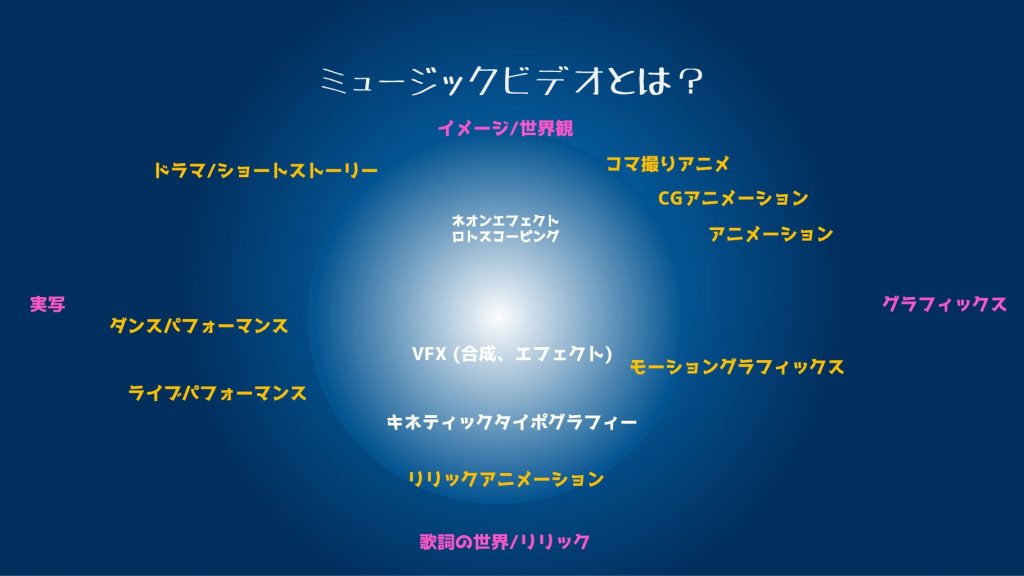
今日、紹介するMVは
ポカリスエット 2021「でも心が揺れた」篇 CMソング A_o「BLUE SOULS」
編集のつなぎ方、短いカットのつなぎが絶妙に上手い
ちょっと古いMVですが、当時流行ったCupsをモチーフとしたMVの洒落た感じがよいですね。
Anna Kendrick – Cups (Pitch Perfect’s “When I’m Gone”)
平井大
色使いがとてもいいですね。これはグレーディングという色の操作をしているから
平井 大 / Anniversary(Lyric Video)
今日は簡単なボールの転がしとバウンドアニメーションです。
バウンドアニメーションは実は意外と難しいしアニメーションの基本要素がいっぱい詰まっています。
素材はサッカーボールです。この素材はいくつかの素材を用意しています。
素材にはマスクチャンネルがあるもの、ないものがあったりします。
jpgなどはよく使うフォーマットですが、マスクチャンネルが保存できません。
一方でtga,tiff,psd,pngなどはマスクチャンネルが残せるフォーマットです。
その違いを正しく理解しながら、使い分けていきましょう!
Soccar_ball.jpg

Soccar_ball_mask.jpg

Soccar_ball.tga
これはマスクチャンネルがある素材です。
アルファチャンネルを持つ素材の読み込み
.tga .png .psd .tiff などの素材はアルファチャンネルを持つことが出来ます。
そのまま素材を読み込むと、次のようなダイアログが出ます。


〇無視
アルファチャンネルに含まれている透明情報を無視します。
〇ストレート – マットなし ⇦通常はこれでよい!
透明情報はアルファチャンネルにのみ保存されます。カラーチャンネルには保存されません。
(半透明の淵部分にハロー現象が生じ、わずかに黒が含まれる場合があります)
〇合成チャンネル – カラーマット ⇦CGでモーションブラーをかけたときはこれ!
透明情報はアルファチャンネルとカラーチャンネルに保存され、背景色と合成されます。
※カラーマットとは合成チャンネルのことです。
(淵部分は背景色(画像の後にある色)と合成され、半透明部分+背景色となります。)
helpx.adobe.comhttps://helpx.adobe.com/jp/after-effects/using/alpha-channels-masks-mattes.html

メインウィンドウの下部にあるチャンネルの切り替えで「RGB」と「アルファ」を切り替えてみてください。
その時に「透明グリッド」もON/OFFにしてみると分かりやすいと思います。
「市松模様」は透明を示しています。(Adobe系は共通)


ちょっと、サッカーボールに立体感を出すために
「ライト」を使ってみましょう。
「ライト」は照明のことです。AEのライトワークは「3Dレイヤーモード」という3次元モードの中でしか使えません。
必ず「3Dレイヤーモード」をONにするために「立方体マーク」をオンにしてください。

ライトを作成します。「ポイントライト」にします。


その場で「回転」のアニメーションを作りましょう。「ストップウォッチ」マークにチェックを入れ、
キーフレームを打っていきます。最初は「0 x +0.0°」、3秒後は「3 x +0.0°」にします。


プリコンポーズ(プリコン)
その場でボールが回転するアニメーションが出来ました。
そのコンポジションを新しいコンポジションに読み込ませます。
そのことを『プリコンポーズ』(プリコン) と呼びます。
新規コンポジションの作成
新たにフルHDのコンポジションを作成します。
Durationは3秒=03:00を設定します。
そこに最初に作った「Soccar_ball」コンポを読み込みます。その場で回転しています。
平面レイヤーの作成
さて、背景となるBGを作成しましょう。「レイヤー」/「新規」から「平面レイヤー」を選びます。
平面レイヤーの「平面色」を選択してください。(好きな色で構いません)


時間がある時に何度も練習をしておくといいと思います。
そして、ボールのバウンドアニメーションとそのグラフエディターを使った微調整をしてみましょう。
ボールのバウンドはフレームインからフレームアウトまで2バウンドで作ってみてください。

普通にキーを打つだけだとベジェのスプラインのままになってしまいます。

地面に落ちた瞬間にスプラインをブレークしてスプラインを編集してください。
『Alt』キーを押しながら。。。

グラフエディター
AEのアニメーションを作る際に便利な機能として『グラフエディター』があります。
選択したキーフレームのモードからグラフエディターに切り替えます。

グラフを直接編集することもできますし、プレビュー画面上でパス(軌跡)ラインをいじりながら、グラフの状態を確認することもできます。

余力があったら、ボールが止まるまでのアニメーションを作ってみてください。
意外と難しいですが、これをマスターできるとアニメーションの基本的な考え方は
理解したことになります。
さて、ちょっと
作成したアニメーションを書き出しをします。
以上で
本日の演習は終わりです。
とにかく、
ワークフローを正しく理解すること